Migracja do CRM w salonie kosmetycznym — checklista 2026
Migracja do CRM w salonie kosmetycznym to projekt danych, nie jedno kliknięcie „import”. Jeśli eksport z obecnego systemu jest niekompletny, a plik CSV ma inne kolumny niż nowy CRM, po imporcie dostajesz bazę bez historii i duplikaty. Poniżej checklista 2026: co wyeksportować, jak oczyścić dane, jak przetestować import na 10 klientkach i jak przeprowadzić migrację bez przerwy w pracy salonu.
W skrócie
- 6 kroków: audyt danych, eksport CSV, czyszczenie, import, test na 10 klientkach, komunikacja i start.
- Eksportuj: dane kontaktowe, historię wizyt, pakiety, zgody, notatki i preferencje.
- Nie przenoś: danych wrażliwych bez podstawy prawnej, zdjęć bez zgody, duplikatów i pustych rekordów.
- Test: 10 klientek, 3 usługi, 1 płatność, 1 eksport — przed importem całej bazy.
- Czas: zwykle 1–2 dni robocze dla salonu do 5 osób; większa baza wymaga weekendu.
Kiedy migrować do CRM?
Migracja ma sens, gdy obecny system przestaje wystarczać. Typowe sygnały: brak karty skóry i historii zabiegów, ręczne przypomnienia, brak raportów, limity klientek, prowizje od płatności, brak eksportu danych albo konieczność prowadzenia równoległego Excela. Jeśli któryś z tych problemów dotyczy Twojego salonu, odwlekanie migracji zwykle zwiększa koszt — więcej danych do przeniesienia i więcej błędów.
Nie migruj w środku sezonu ani w tygodniu z pełnym grafikiem. Wybierz okres, w którym możesz poświęcić 1–2 dni na import i testy. Klientki nie muszą o niczym wiedzieć, dopóki nowy system nie zacznie przyjmować rezerwacji.
6 kroków migracji do CRM
Krok 1: Audyt danych
Zrób listę tego, co masz: klientki, historia wizyt, pakiety, zgody, notatki, zdjęcia, faktury. Sprawdź, które dane są kompletne, a które istnieją tylko w zeszycie lub w głowie. Im wcześniej znajdziesz braki, tym mniej pracy przy imporcie.
Krok 2: Eksport CSV
Wyeksportuj klientki i historię wizyt do CSV/Excel. Sprawdź, czy plik zawiera unikalny identyfikator klientki, telefon, e-mail, datę urodzenia, datę pierwszej i ostatniej wizyty, zgodę marketingową i notatki. Jeśli obecny system nie pozwala wyeksportować historii, poproś dostawcę o pełny eksport — to Twoje dane.
Krok 3: Czyszczenie i deduplikacja
Usuń duplikaty (np. ta sama klientka zapisana dwa razy z innym numerem), popraw numery telefonów i ujednolić format dat. Oznacz rekordy testowe i puste. Jeśli masz dwie bazy (system + Excel), połącz je przed importem, a nie po.
Krok 4: Import i mapowanie usług
Zaimportuj klientki, a następnie mapuj usługi: nazwy z cennika, czas trwania, cenę i pracownika. Sprawdź, czy pakiety i zgody przenoszą się poprawnie. Jeśli import nie obejmuje historii wizyt, zaplanuj ręczne uzupełnienie najważniejszych danych dla stałych klientek.
Krok 5: Test na 10 klientkach
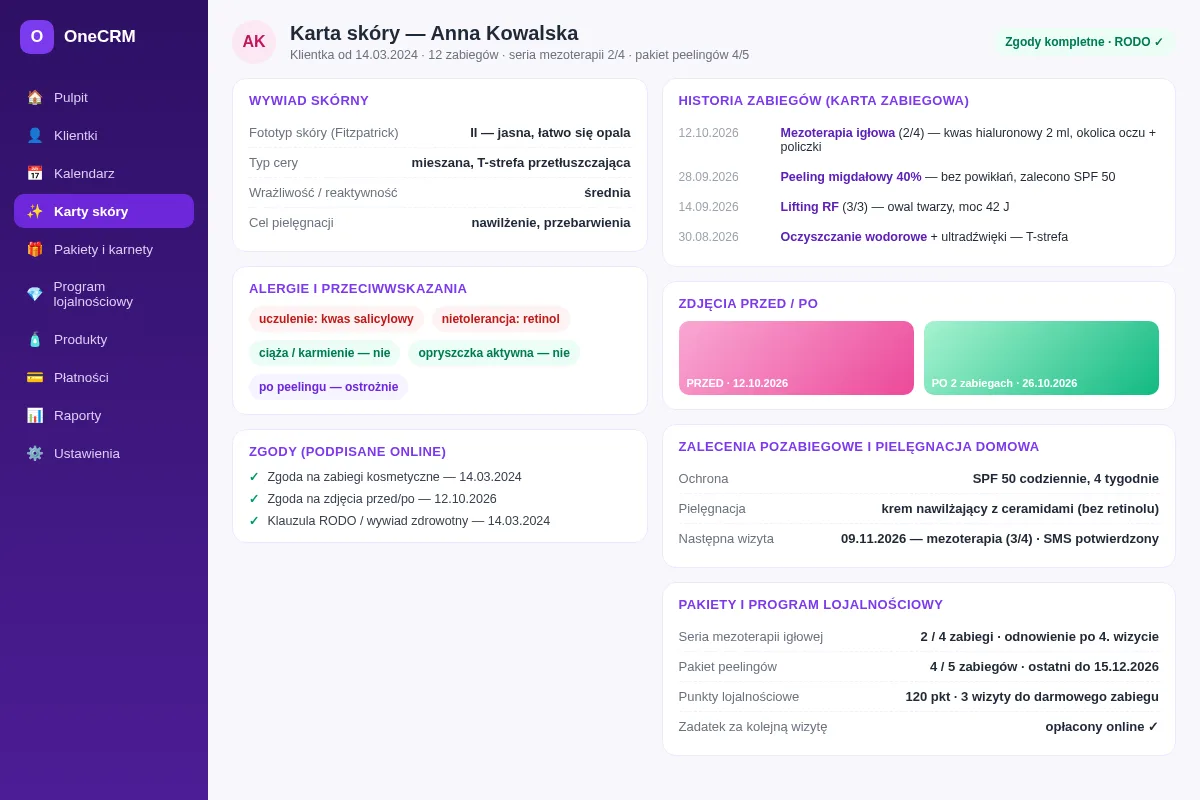
Wybierz 10 klientek o różnych scenariuszach: nowa, stała, z pakietem, z alergią, z zgodą marketingową i bez. Sprawdź kartę skóry, historię, rezerwację, przypomnienie i płatność. Dopiero po teście importuj całą bazę. Test na 10 rekordach jest tańszy niż sprzątanie 1 000 błędnych.
Krok 6: Komunikacja i start
Wyślij klientkom krótką informację: „od [data] rezerwacje przez nowy link, Wasza historia i pakiety są zachowane”. Podaj link do rezerwacji i numer telefonu na wypadek problemu. Pierwsze 2 tygodnie monitoruj rezerwacje i błędy — to okres, w którym najłatwiej wychwycić braki.
Jakie pola wyeksportować? Tabela
| Pole | Dlaczego ważne | Uwagi |
|---|---|---|
| Imię i nazwisko | identyfikacja klientki | ujednolić wielkość liter |
| Telefon / e-mail | kontakt i przypomnienia | sprawdzić format i duplikaty |
| Data urodzenia | automatyzacja urodzinowa | tylko za zgodą, jeśli wymagana |
| Historia wizyt | karta skóry i rebooking | data, usługa, pracownik, cena |
| Pakiety | pozostałe wejścia | sprawdzić saldo po imporcie |
| Zgody | RODO i marketing | data, zakres, źródło zgody |
| Notatki i preferencje | personalizacja | usuń dane wrażliwe bez podstawy |
Czego nie przenosić
- Danych wrażliwych bez podstawy prawnej — np. informacji o zdrowiu, jeśli nie są potrzebne do zabiegu.
- Zdjęć bez zgody — wizerunek klientki wymaga zgody; nie przenoś zdjęć „na wszelki wypadek”.
- Duplikatów i rekordów testowych — lepiej usunąć przed importem niż po.
- Historii, której nie jesteś w stanie zweryfikować — jeśli nie masz daty i usługi, nie twórz fikcyjnych wizyt.
- Danych byłych klientek bez okresu retencji — sprawdź politykę retencji i usuń to, co nie powinno być przechowywane.
RODO i umowa powierzenia
Migracja oznacza przekazanie danych do nowego dostawcy. Sprawdź, czy masz umowę powierzenia przetwarzania danych, czy nowy system przechowuje dane w UE i kto będzie miał do nich dostęp. Po imporcie ustaw role i uprawnienia: nie każdy pracownik musi widzieć wszystkie notatki. Więcej: RODO w salonie kosmetycznym.
Najczęstsze pytania (FAQ)
Ile trwa migracja do CRM w salonie kosmetycznym?
Dla salonu do 5 osób zwykle 1–2 dni robocze: eksport, czyszczenie, import, test na 10 klientkach i komunikacja. Większa baza lub brak eksportu historii może wydłużyć proces do weekendu.
Czy stracę historię wizyt po migracji?
Nie, jeśli wyeksportujesz historię i zaimportujesz ją do nowego systemu. Przed migracją sprawdź, jakie pola obejmuje eksport. Jeśli obecny system nie pozwala wyeksportować historii, poproś dostawcę o pełny eksport danych — to Twoje dane.
Czy klientki muszą zakładać nowe konta?
Nie. Nowy system powinien pozwolić Ci zaimportować klientki i wysłać im link do rezerwacji. Klientka nie musi zakładać konta, żeby umówić wizytę — chyba że chce korzystać z portalu klienta.
Co z pakietami, które klientki już kupiły?
Pakiety trzeba przenieść razem z saldem wejść. Sprawdź przed importem, ile wizyt zostało w każdym pakiecie, i po imporcie zweryfikuj saldo na 5 klientkach. To jeden z najczęstszych błędów migracji.
Czy mogę migrować z Excela?
Tak. Przygotuj CSV z kolumnami: imię, telefon, e-mail, data urodzenia, historia wizyt, zgody. Usuń duplikaty i puste rekordy. Import z Excela jest zwykle szybszy niż z systemu, który nie ma eksportu, ale wymaga ręcznego czyszczenia.
Co jeśli import się nie powiedzie?
Nie usuwaj starego systemu, dopóki nowy nie działa. Zrób kopię pliku CSV i snapshot starej bazy. Testuj import na 10 klientkach, a przed pełnym importem zapisz stan nowego systemu. Rollback powinien być możliwy bez utraty danych.
Dowiedz się więcej: CRM dla salonu kosmetycznego — 7 funkcji i cena 2026, integracje CRM dla salonu, jak liczyć no-show lub program dla kosmetologa — OneCRM.
Zaplanuj migrację bez przerwy w pracy salonu
Import CSV, test na 10 klientkach i wsparcie po polsku. 14 dni testu bez karty.
Testuj OneCRM 14 dni bez karty